Как установить iRecovery
Шесть шагов — от скачивания до первого приложения на iPhone. Обычно минут пять.
Скачать для Windows- 1
Скачайте установщик
Нажмите «Скачать для Windows» — загрузится файл iRecovery-Setup-0.7.2.exe. Подходит Windows 10 и 11.
 iRecovery-Setup-0.7.2.exeУстановщик для Windows 10 и 11
 - 2
Разрешите запуск
У программы пока нет цифровой подписи, поэтому Windows может показать синее окно. Нажмите Подробнее, затем Выполнить в любом случае.
Система Windows защитила ваш компьютер
Фильтр SmartScreen в Microsoft Defender предотвратил запуск неопознанного приложения.
Подробнее
Система Windows защитила ваш компьютер
Приложение: iRecovery-Setup.exe
Издатель: Неизвестный издатель - 3
Установите iRecovery
Мастер установки на русском, всё займёт около минуты.
- Папку можно оставить как есть
- Отметьте, где нужны значки: на рабочем столе и в меню «Пуск»
- Нажмите «Установить» — права администратора не нужны
- 4
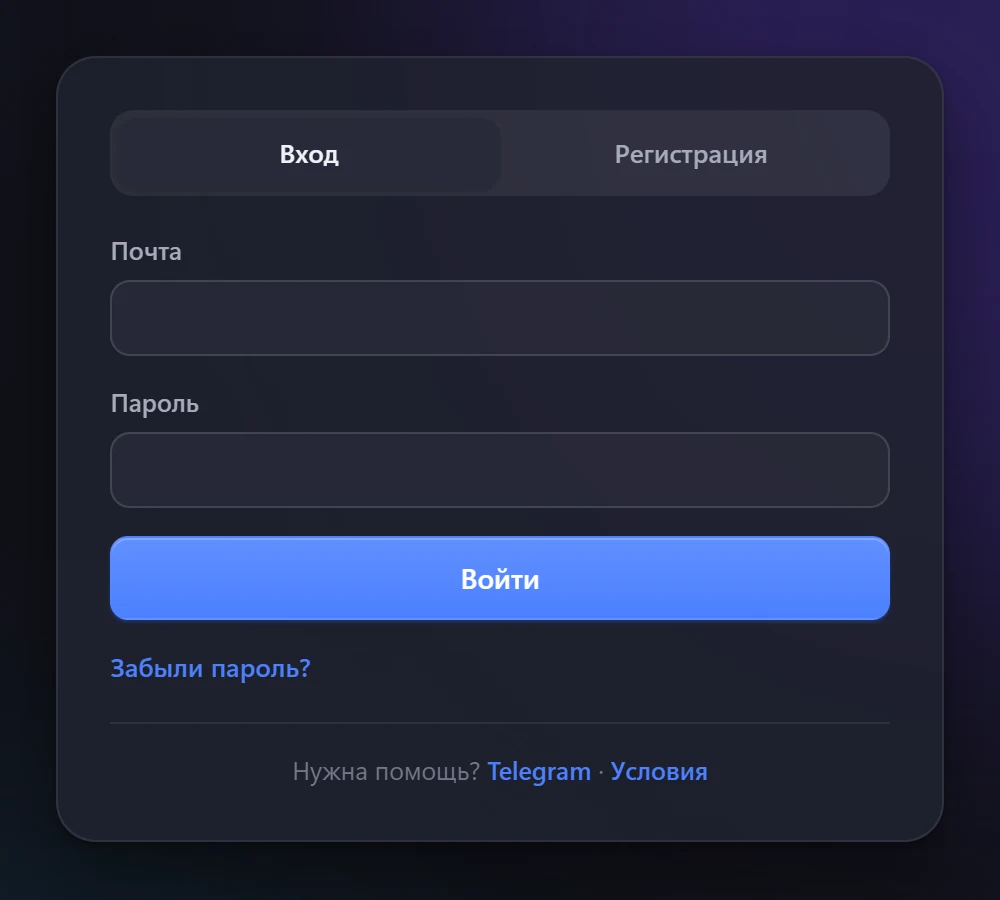
Создайте аккаунт
Почта, пароль и код из письма. Новому аккаунту — одна установка бесплатно.
- 5
Подключите iPhone
Кабелем. Разблокируйте его и нажмите Доверять. Если на компьютере нет драйвера Apple, iRecovery поставит его сама — с сайта Apple, Windows один раз спросит разрешение.
Доверять этому компьютеру?Ваши настройки и данные будут доступны с этого компьютера при подключении.
- 6
Установите приложение
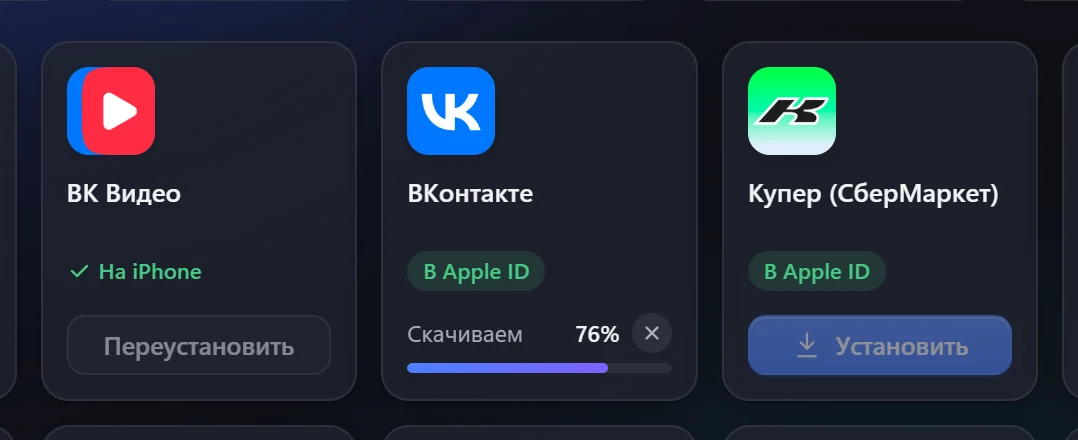
Войдите в Apple ID, с которого приложения скачивали раньше, нажмите «Проверить покупки», а затем «Установить» у нужного. Пока идёт установка, не отключайте кабель.
Что-то не получается — напишите в Telegram. Удобнее через кнопку поддержки в программе, справа внизу: она сразу передаёт поддержке журнал работы, и разобраться так проще.